
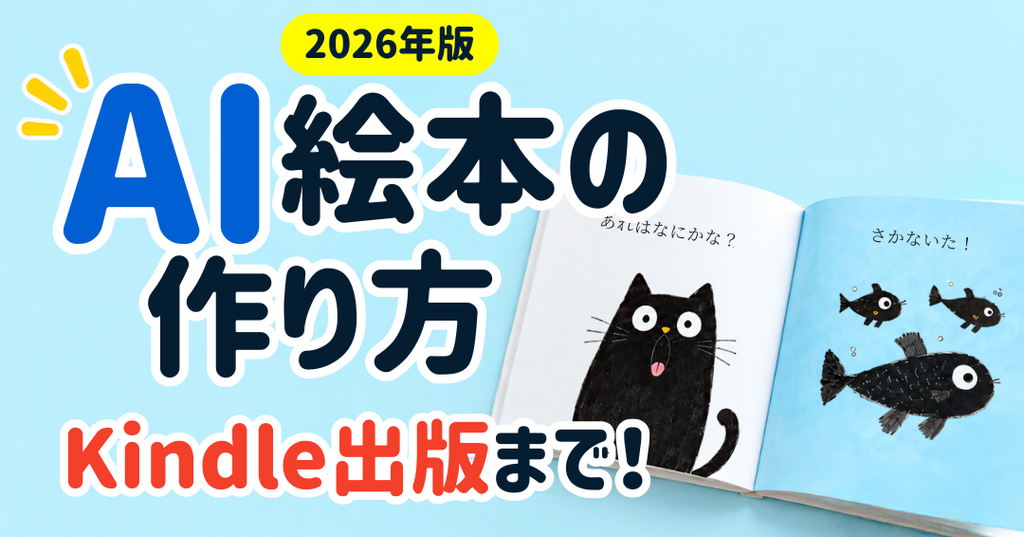
こんにちは、AIたろうです!
「絵本を作ってみたいな」と思ったことはありませんか?
でも、絵が描けなかったり、文章が思いつかなかったりして、なかなか一歩を踏み出せない…そんな方も多いのではないでしょうか。
そんな絵本づくりを手伝ってくれるのが、AIです。
私自身、もともとイラストを描いた経験も、絵本制作の経験もありませんでした。それでも、AIを活用することで、絵本を完成させて出版することができました。
そして、実際に作ってみると、絵本づくりの面白さはAIに絵や文章を作ってもらうことだけではないと感じます。
「どんなお話にしよう?」
「このイラストを使ったら面白そう!」
「こんなページにしてみようかな?」
そんなふうに、自分で考えたり、選んだりしながら、一冊の絵本に仕上げていくことも楽しさのひとつです。
この記事では、AIを使ったアイデアづくりから、イラスト制作、Canvaでの編集、Kindle出版まで、絵本の作り方を順番に解説していきます。
ぜひ、自分だけの絵本づくりを楽しんでみてください!
AIを使った絵本作りの基本工程
「こんな絵本を作ってみたい!」
そのイメージが、まだぼんやりしていても大丈夫。
AIでイラストを作ったり、絵柄や言葉を選んだり。少しずつ形にしていくことで、自分だけの一冊ができあがっていきます。ここでは、AIを使った絵本づくりから出版までの流れを紹介します。
STEP1
AIイラストを作る

ChatGPTやMidjourneyを使って、絵本に登場するキャラクターや場面のイラストを作ります。
STEP2
絵本の絵柄を決める
作りたい絵本の世界観を考えながら、絵柄や方向性を決めていきます。
STEP3
Canvaで編集する
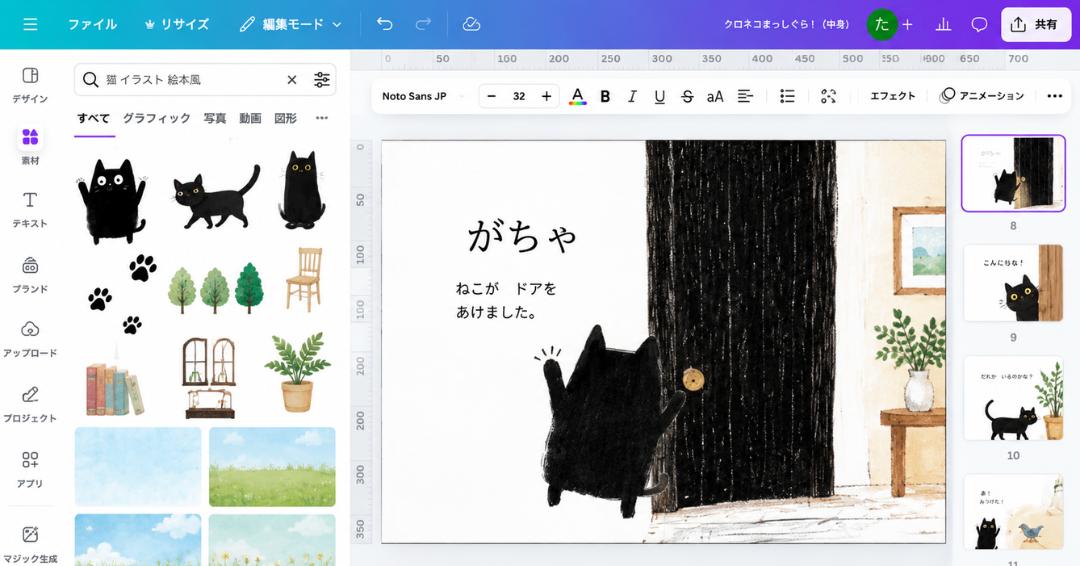
ストーリーや言葉を考えながら、イラストと組み合わせて、一冊の絵本に仕上げていきます。
STEP4
KDPでペーパーバック出版
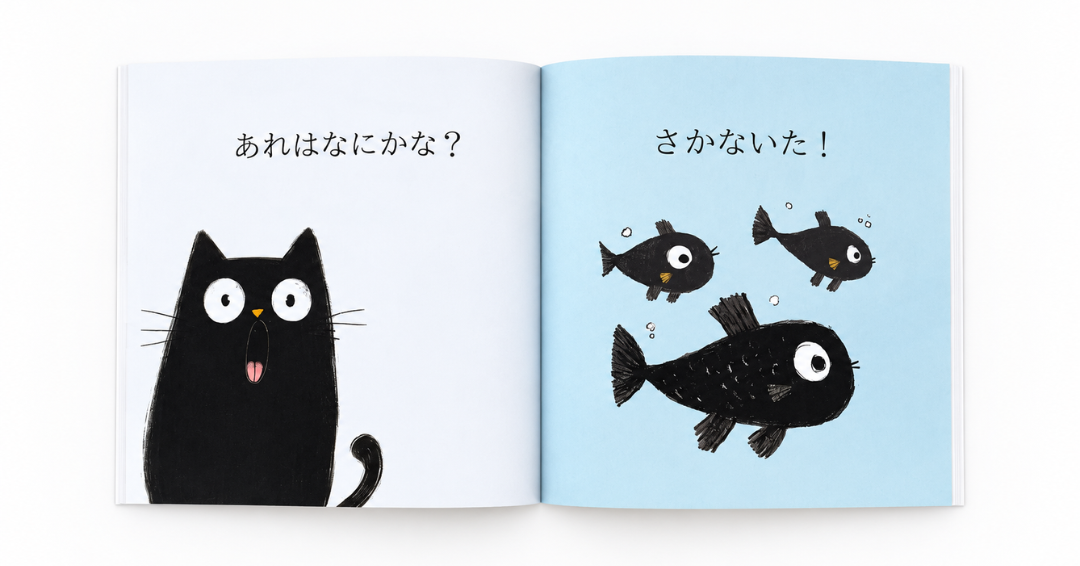
Amazon KDPを使って、完成した絵本を紙の本として出版します。
STEP5
電子版絵本を出版
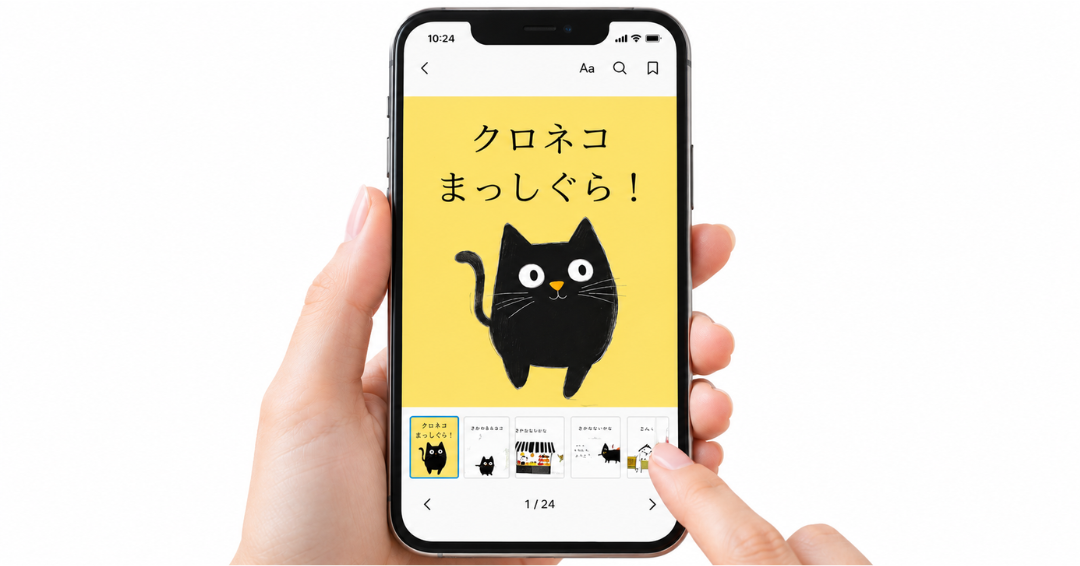
完成した作品を電子書籍として出版します。
STEP6
次の作品づくりへ
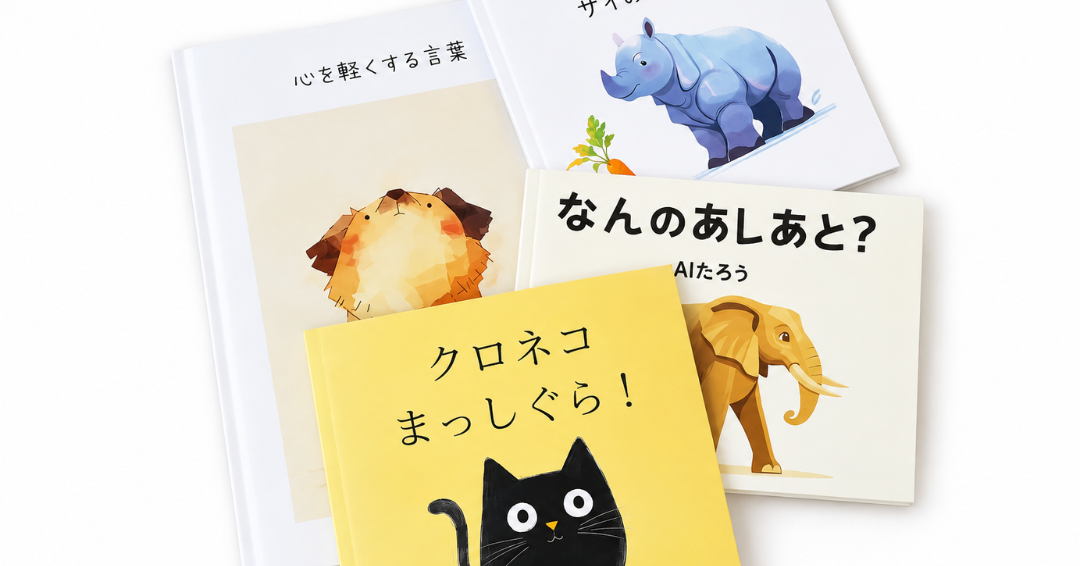
基本の1冊を完成させたあと、さらに表現や作品づくりの幅を広げていきます。
AIの使い方に決まりはありません。
ストーリーは自分で考えて、イラストだけAIに手伝ってもらったり、AIと相談しながらアイデアを広げたり。
自分の作りたい絵本に合わせて、自由にAIを取り入れてみましょう。
それでは、具体的な作り方を紹介していきます!
STEP1|AIイラストを作る
「こんな絵本を作ってみたい!」
そう思ったら、まずは頭の中にあるイメージを、AIでイラストにしてみましょう。
まだストーリーやキャラクターが具体的に決まっていなくても大丈夫です。
好きな動物や風景、思いついた場面など、気になるものから作り始めてみてください。
ChatGPTやMidjourneyを使えば、自分のイメージを絵にすることができます。
そして、実際にイラストを作ってみると、
「このキャラクターを主人公にしたら面白そう!」
「こんな世界を舞台にしてみたい!」
と、新しいアイデアが浮かんでくることもあります。
AIにイラストを作ってもらうだけでなく、できあがった絵から想像を広げていくことも、絵本づくりの面白さのひとつです。
まずは、気軽に1枚作ってみましょう!
どんなイラストを作ってみる?

この絵本は、旅行中に動物の足跡を見つけたことがきっかけで、「さまざまな動物の足跡を見て、それがどの動物のものかを予想する絵本を作ったら面白そう!」と思い、制作に取りかかりました。
このように、日常の中で感じたちょっとしたアイデアを形にするのも一つの方法です。
ChatGPTとMidjourney、どちらを使う?
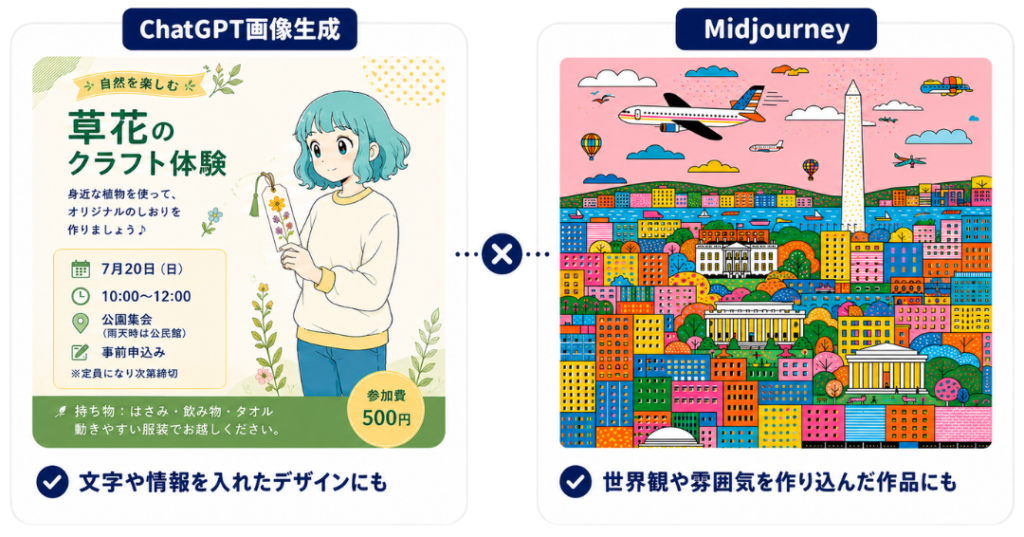
AIでイラストを作るなら、ChatGPTやMidjourneyがおすすめです。
どちらも文章でイメージを伝えることで、イラストを生成できますが、それぞれに特徴があります。
ChatGPT
日本語で会話をしながらイラストを作れるので、初心者にも使いやすいのが特徴です。「もう少しかわいくして」「表情を変えて」など、相談しながらイメージに近づけていくこともできます。
Midjourney
さまざまな絵柄やアート表現を楽しめる画像生成AIです。思いがけない表現が生まれることもあり、イラストを見ながら新しいアイデアを広げていく楽しさがあります。芸術性
どちらが優れているというよりも、作りたいイラストや好みに合わせて選ぶのがおすすめです。
まずは使いやすそうなツールで、気軽に1枚作ってみましょう!
AIたろうの場合
私は絵本を作るとき、Midjourneyを約60%、ChatGPTを約40%の割合で使っています。
まずMidjourneyで「これだ!」と思える絵柄や世界観を探し、キャラクターの表情や動きを調整したいときには、ChatGPTも活用しています。
もちろん、どちらか一方だけで作ってもいいですし、両方を組み合わせてもOK!まずはMidjourneyで「これだ!」と思えるスタイルを作っておき、
Midjourneyでは表現しきれなかった動きや表情などをChatGPTで補うという使い方をしています。
大切なのは、自分が表現したい絵本の世界観に合わせてAIを使うことです。
まずはAIで1枚作ってみよう!
AI画像生成は、難しいプロンプトを考えなくても気軽に始められます。
例えば、自分で撮った写真を絵本風のイラストに変えてみるのも面白い方法です。
ChatGPTに写真をアップロードして、こんなふうにお願いしてみましょう。
まずは難しく考えず、作ってみたい画像を言葉で伝えてみましょう。
ChatGPTなら、会話するような感覚で画像生成を始められます。
AI画像生成でやってみよう①
撮った写真を、イラスト風にしてみる
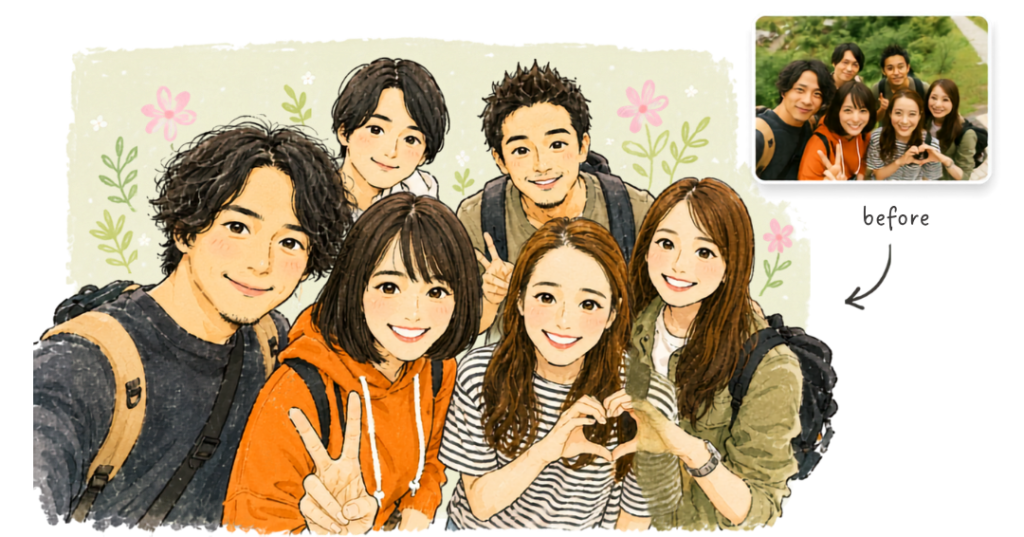
そのまま使える例文
この写真を、やさしい絵本風のイラストにしてください。
あたたかみのある雰囲気で、やわらかい色合いにしてください。
やってみよう!
1. ChatGPTを開く
2. 写真をアップする
3. 上の例文をそのまま送る
まずは1枚作って、画像生成の楽しさを体験してみましょう。
※人物写真を使うときは、本人の了承を得て楽しみましょう。
実際に生成してみると、普段の写真がまるで絵本のワンシーンのように!
もちろん、写真を使わずに、文章だけでイラストを作ることもできます。
まずは気軽に試しながら、自分の好きな絵柄を探してみてください。
🎁 もっとAI画像生成を楽しみたい方へ
今回紹介した方法は、AIたろう公式LINEで無料配布している「GPT画像生成プロンプトミニ集」の一部です。
ほかにも、気軽に試せる画像生成のアイデアやプロンプトを紹介しています。
LINE登録後、アンケートに回答すると無料で受け取れます! 公式LINE登録はこちら
STEP2|絵本の絵柄を決める
STEP1でイラストを作ってみたら、次は絵本全体の雰囲気を考えてみましょう。
同じキャラクターでも、水彩風、クレヨン風、アニメ風など、絵柄によって印象は大きく変わります。
「どんな世界観の絵本にしたいかな?」
そんなことを考えながら、自分のイメージに合う絵柄を探していきましょう。
気に入った絵柄が見つかったら、その雰囲気に合わせてキャラクターや背景を作っていきます。
イラストのスタイルを決める
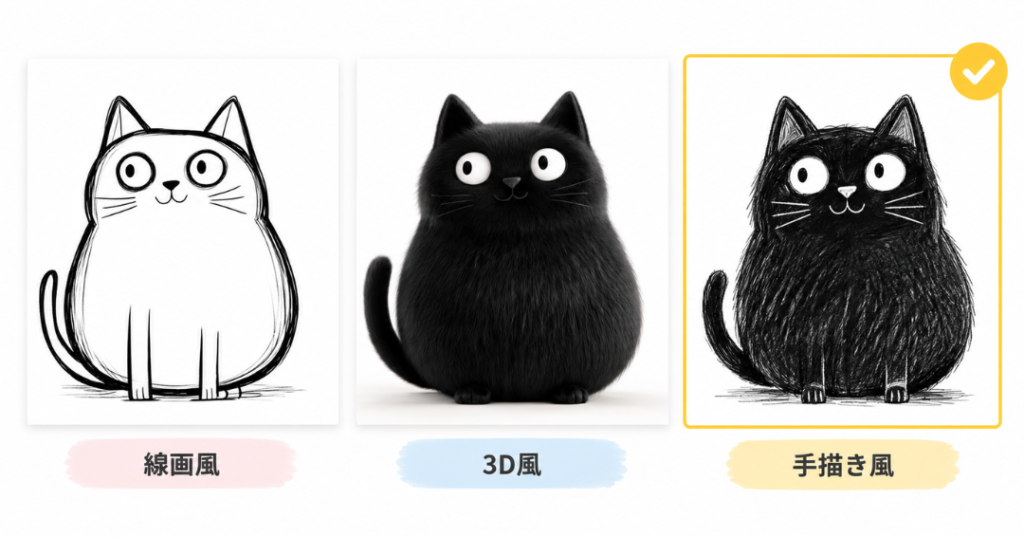
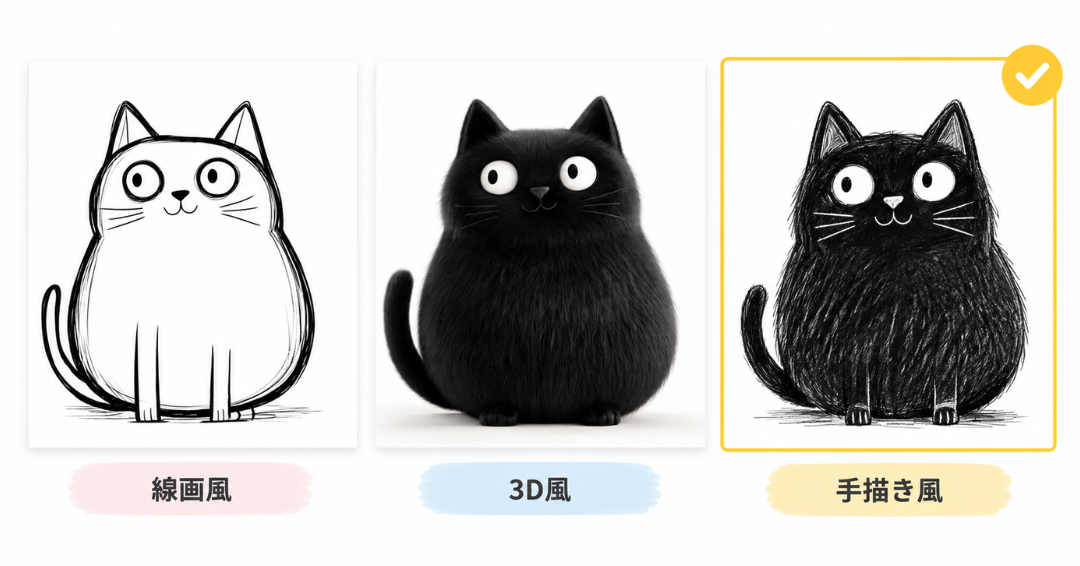
同じ黒猫でも、線画風・3D風・手描き風など、絵柄によって印象が大きく変わります。
どれが正解ということはありません。
「こんな雰囲気の絵本にしたい!」と思える絵柄を探してみましょう。
お気に入りのスタイルが見つかったら、その絵柄を基準にキャラクターや背景を作っていきます。
スタイルの例
代表的なスタイルとそれに対応する英語プロンプト。
✅ 水彩・パステル風 → soft watercolor, pastel colors, light texture
✅ フラットイラスト → flat illustration, minimal shading, vector style
✅ 手描き風(スケッチ・線画) → pencil sketch, hand-drawn, black and white, rough lines
✅ アニメ・マンガ風 → anime style, vibrant colors, sharp lines
✅ 3D・リアル調 → 3D rendered, realistic details, cinematic lighting
キャラクターを作る
絵本の絵柄が決まったら、次は登場するキャラクターを作っていきましょう!
「どんな見た目にしよう?」
「どんな性格のキャラクターにしよう?」
そんなことを考えながら、まずは主人公となるキャラクターを作ってみましょう。
気に入ったキャラクターができたら、その画像をもとに、別の表情やポーズを作っていきます。
例えば、同じ黒猫のキャラクターでも、笑ったり、驚いたり、走ったり。いろいろな姿を作ることで、絵本の中で生き生きと動かせるようになります。
同じキャラクターを再現するには?
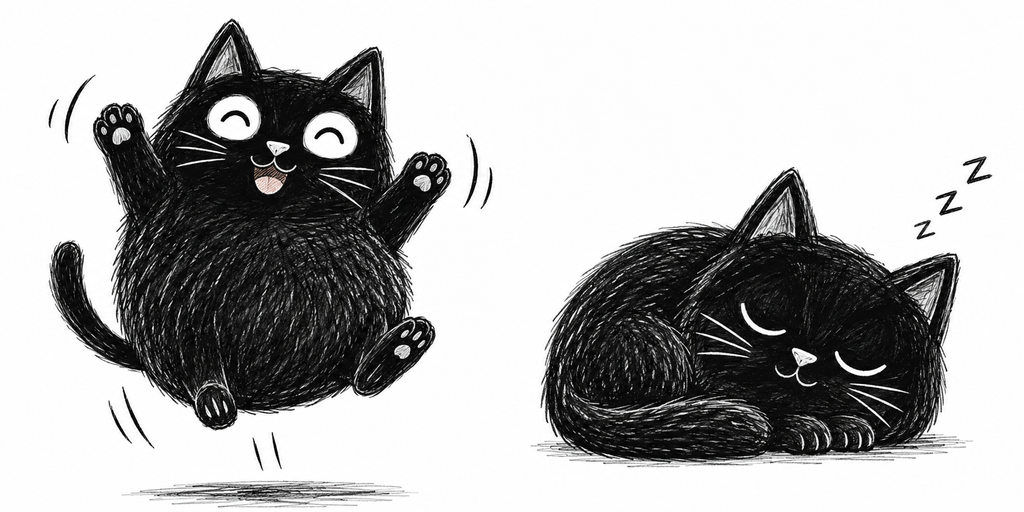
ChatGPTやMidjourneyでは、作成した画像を参考にしながら、キャラクターの表情や動きを変えることができます。
例えばChatGPTなら、基準にしたいキャラクター画像を添付して、こんなふうにお願いできます。
📝 プロンプト例
この黒猫の丸い目や体の形、手描き風の絵柄をできるだけ保ちながら、うれしそうにジャンプしているイラストと、眠っているイラストを作ってください。
背景は白にしてください。
このように、元になるキャラクターを参考にして、新しい場面のイラストを作っていきます。
ただし、AI画像生成では、細かい特徴まで完全に一致するとは限りません。
何度か調整しながら、イメージに近づけていきましょう。
キャラシート(設定表)を作っておくと便利!
キャラクターの正面・横向き・後ろ姿や、表情などをまとめた「キャラシート」を作っておくのもおすすめです。
見た目の特徴を整理しておくことで、別の場面を作るときにも参考にできます。
背景を準備する
絵本に背景がなくても大丈夫です。
シンプルにキャラクターだけを配置するスタイルも、読みやすくて魅力的です。
背景を入れることで世界観をより深く伝えられます。
背景を入れたい場合は、キャラクターと同じテイストで統一感のある背景を作っていきましょう。
背景なしの場合の工夫

この絵本はキャラクターだけ画像生成して、背景はCanvaで水色に塗りつぶしています。背景をつけない場合でも、背景色をあとから編集ツールで塗りつぶすことで、見た目に変化をつけられます。
背景をAIで生成する場合のポイント
キャラクターと背景のテイストがバラバラにならないようにするには、キャラクター作成時と同じスタイルのプロンプトを使うのがポイントです。
プロンプトの構成は以下のようにします:
[背景の特徴], スタイルを統一するためのプロンプト
背景の特徴を最初に入れて、そのあとにキャラクターと同じスタイルを示すプロンプトを続けます。
これにより、絵本全体で一貫した雰囲気を作ることができます。
STEP3|Canvaで編集する
イラストができてきたら、次は絵と言葉を組み合わせて、一冊の絵本に仕上げていきましょう!
まずは、できあがったイラストを眺めながら、どんな言葉を添えたいか考えてみましょう。
もちろん、先にストーリーを考えたり、あえて言葉を入れないページを作ったりしてもOK!
絵本づくりに決まった順番はありません。
「このページでは、こんな場面を見せたい!」
「ここは文章を短くして、絵で伝えてみようかな?」
そんなふうに試行錯誤しながら、作品を少しずつ形にしていきます。
ここでは、ストーリーや文章づくりから、Canvaでの編集、表紙づくりまでを紹介します。
絵本に添える言葉を考える
絵本の文章は、もっと自由に考えてみましょう!
絵本だからといって、最初から立派なストーリーを作る必要はありません。
ふと思いついた一言や、お気に入りの言葉。
そんな小さなきっかけから、絵本を作ってみるのも面白いと思います。
例えば、イラストを見ながら、
「ここには、こんな言葉を添えたいな」
「このページは、絵だけで見せた方が面白そう!」と考えてみる。
絵本は、必ずしも文章で全部を説明する必要はありません。
絵と言葉を組み合わせることで、読み手の想像が広がることもあります。
もちろん、しっかりとした物語を作ってもOK!
文章が思いつかないときや、もう少しアイデアを広げたいときには、ChatGPTに相談するのもおすすめです。
例えば、
📝 ChatGPTへの相談例
黒猫が眠っている絵本のページに、「すやすや」という言葉を添えたいです。
この言葉を活かして、短くて面白い表現を3つ提案してください。
AIたろうの場合
私は、ふと浮かんだ言葉やアイデアを大切にしています。
最初からAIにストーリーを全部考えてもらうよりも、自分で思いついた言葉をもとに、必要なところだけAIにアイデアを借りることが多いです。
AIが提案してくれた言葉を参考にしながら、自分が「これがいい!」と思える表現を探していく。
そんなふうに、自分で考えたり選んだりする時間も、絵本づくりの面白さだと思っています。
出版するときのページ数について
Amazon KDPで絵本を出版する場合、紙の本と電子書籍ではページ数の条件が異なります。
KDP出版時のページ数の目安
- 紙の絵本(ペーパーバック):24ページ以上(※標準カラー印刷は72ページ以上)
- Kindle電子版:紙の本のような24ページ以上という条件はなし
※ページ数の条件は、印刷方式や判型によって異なります。(KDP公式)
絵本のサイズはどう決めるか?【Canva用サイズの計算方法も解説】
絵本づくりで意外と迷うのが「サイズの決め方」。
特に KDP(Kindle Direct Publishing) で出版する場合、電子書籍とペーパーバックで仕様が異なります。事前に確認しておきましょう。
まずは「判型(サイズ)」を決める
絵本の原稿(※表紙・裏表紙を除く中身)は、1ページずつ=片面ずつ作っていきます。
その際に必要になるのが、判型=絵本の「幅 × 高さ」です。
サイズに明確な決まりはありませんが、
ペーパーバック:A5(148×210mm)〜A4(210×297mm)
電子書籍:縦長(例:1600×2560px や 1200×1920px)
が作りやすいかと思います。
✂️ 裁ち落とし(Bleed)の有無を決める
裁ち落としとは、ページの端まで画像や背景色を印刷するために、仕上がりサイズよりも大きめにデザインすることです。
- 裁ち落としありの場合:本文原稿の上・下・外側に、それぞれ3.2mm追加します(内側には追加しません)。
原稿サイズは、仕上がりサイズより幅が3.2mm、高さが6.4mm大きくなります。- 例:15.24 x 22.86 cm(6 x 9インチ)の場合、15.56 x 23.50 cm(6.125 x 9.25インチ)になります。
- 裁ち落としなしの場合:判型サイズそのままでデザインします。
ペーパーバックで、ページ全体に色や画像がある場合は裁ち落としを設定しましょう。
Kindle電子書籍の場合、裁ち落としは不要です。
Canvaで絵本原稿を編集
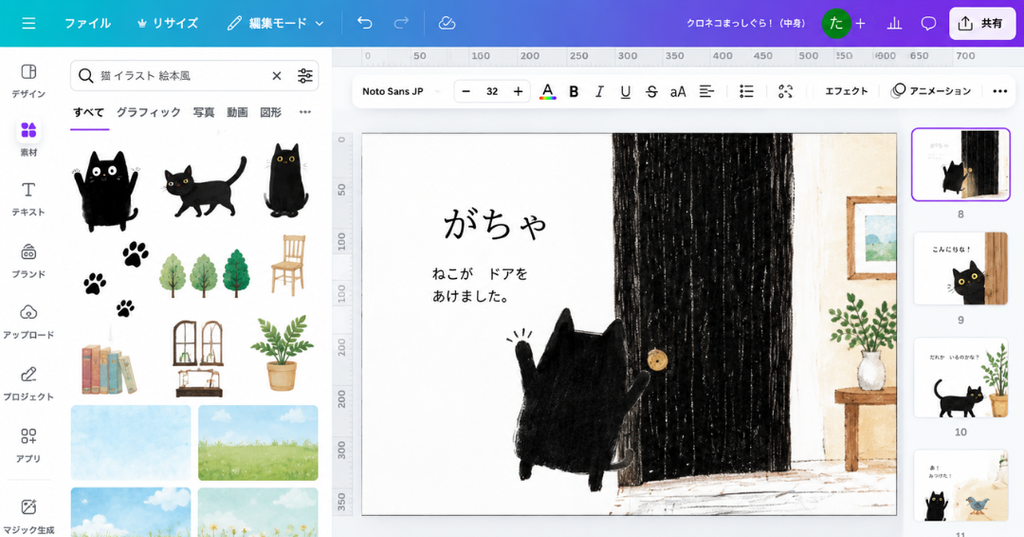
Canvaで使うサイズが決まったら、「カスタムサイズ」で新しいデザインを作成し、絵本のページレイアウトを進めていきます。Midjourneyで作ったイラストと、ChatGPTで作った絵本の台本(文章)を組み合わせて、ページごとの構成をデザインしていきましょう。
🧷 マージン(余白)も忘れずに!
特にペーパーバックの場合、印刷時に文字やイラストが切れないよう、ページの端に余白(マージン)を確保しておきましょう。
文字や大事な要素は、内側に配置するのが安心です。
🎨 フォントや色づかいにも気を配ろう
絵本の雰囲気に合わせて、やさしいフォントや、落ち着いた配色、明るく元気な色合いなどを選ぶことで、読みやすく印象的なページに仕上がります。
💡ページのバランスは「余白」がカギ
全部を詰め込みすぎず、余白を活かして、絵と文字が読みやすく調和するように意識すると◎!
絵本原稿の保存方法
ペーパーバック(紙の絵本)の場合
Canvaから「PDF(印刷)」で保存します。トンボ・トリムマークは含めません。
Kindle電子書籍の場合
Canvaで作成した各ページを「PNG形式」で保存します。
その後、Kindle Createをインストールし、Canvaで作成したPNG画像を読み込み、ページ順や内容を確認したら、「エクスポート」から「.kpf」形式で書き出します。
絵本の表紙を作成
次に、絵本の表紙を作成します。電子書籍とペーパーバックでは表紙の作り方が異なります。
特にペーパーバックでは、裁ち落としや背表紙の幅など、印刷ならではの要件を考慮する必要があります。
ペーパーバックの表紙
- ファイル形式:PDF(表表紙・背表紙・裏表紙を1つにつなげたPDF)
- 裁ち落とし:必要(表紙データ全体の外周四辺に各3.2mm追加)
- 背表紙:ページ数に応じてサイズが変動
- 構成:表表紙・背表紙・裏表紙を1つにつなげる
- 注意点:
- 裁ち落としを設定しないと、印刷時に白い余白が出る可能性があります。
- 表紙の正確な寸法を確認するには、KDPのカバー計算ツールを使います。
ペーパーバックの表紙作成の手順
- KDPカバー計算ツールを使用:Kindle Direct Publishing
- 書籍の仕様(判型、ページ数、紙の種類など)を入力し、正確な表紙サイズを算出します。
- PDFまたはPNG形式のテンプレートをダウンロードし、Canvaでガイドとして使用します。
- Canvaで表紙を作成:
- Canvaを使用して、テンプレートに沿って表紙をデザインします。
- テンプレートのガイドラインに従い、重要な要素(タイトル、著者名など)は安全領域内に配置しましょう。
- PDFとして保存:テンプレートのガイドを削除し、Canvaから「PDF(印刷)」で保存します。
電子書籍の表紙
- ファイル形式:JPEGまたはTIFF
- 推奨サイズ:幅1600 × 高さ2560ピクセル(縦長)
- 裁ち落とし:不要
- 背表紙:不要
- 構成:表紙のみ
STEP4|KDPでペーパーバック出版
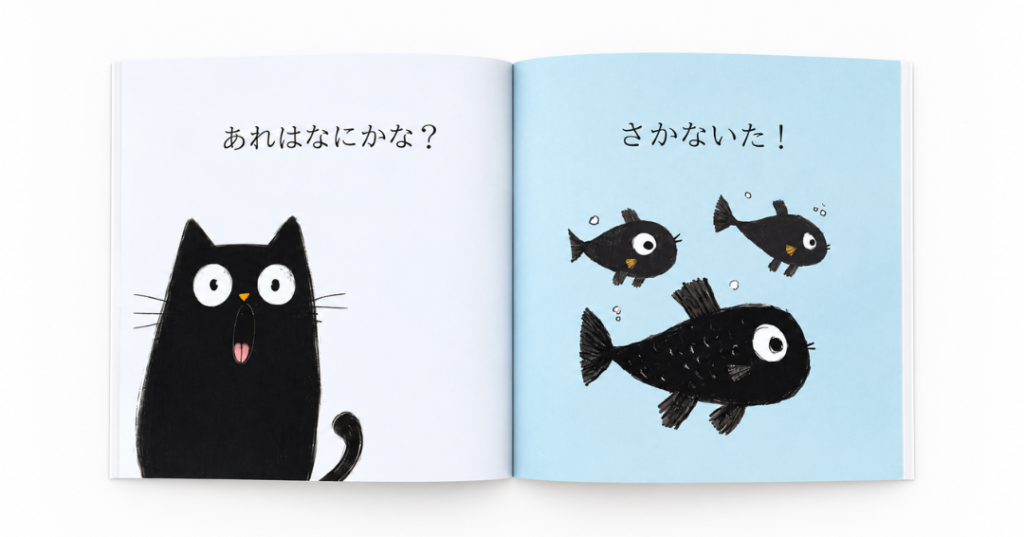
後もう少しで絵本が完成です!
Kindle Direct Publishing(KDP) を使って絵本を出版していきます。ペーパーバック出版と電子書籍出版では、手順が少し違うので分けて紹介します。
ペーパーバック出版の流れ
- KDPにログインし、「ペーパーバック」を選択 ▶ KDP公式サイトはこちら
- 本の基本情報(タイトル・著者名など)を入力
- ISBNを取得(無料のKDP ISBNが利用できます)
- 印刷オプションを設定 - カラー印刷、白色用紙、作ったサイズを選択
- 本文PDFと表紙PDFをアップロード - Midjourney×Canvaで作ったPDFデータをそのままアップロード
- プレビューでチェックし、承認
- 価格を設定して出版申請!KDPの審査後に販売開始となります。
KDP出版のいいところ
KDPなら、一度本を登録すれば在庫管理は不要!
注文が入ったらAmazonが自動で印刷・発送してくれます。
あなたの絵本を、必要な人に必要なタイミングで届けることができます。
STEP5|電子版絵本を出版
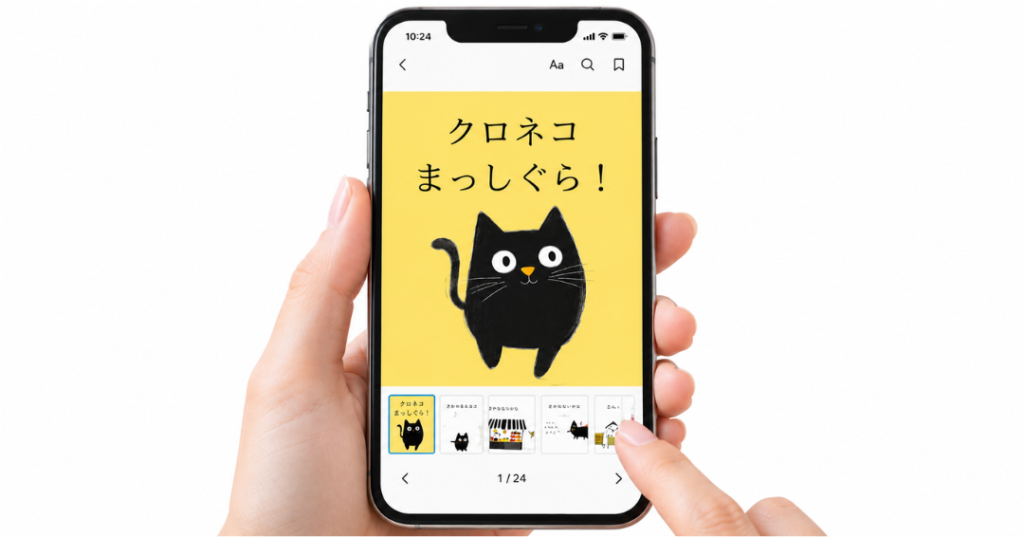
電子書籍(Kindle版)出版の流れ
- KDPにログインし、「Kindle電子書籍」を選択 ▶ KDP公式サイトはこちら
- 本の基本情報(タイトル・著者名など)を入力
- 電子書籍原稿(.kpfファイル)をアップロード - Canvaで作ったページ(PNG)をKindle Createでまとめて.kpf形式に変換
- 表紙画像(JPEG形式)をアップロード
- プレビューでチェックし、承認
- 価格を設定して出版申請!KDPの審査後に販売開始となります。
AIで作った絵本を出版する場合
AIで生成したイラストや文章を使用している場合は、KDPの「AI生成コンテンツ」に関する質問にも正しく回答しましょう。
STEP6|次の作品づくりへ
絵本が完成したら、まずは自分の作品を楽しんでみましょう!
誰かに読んでもらったり、制作の裏話を紹介したり、次の作品に挑戦したり。
一冊を完成させることで、また新しいアイデアが生まれるかもしれません。
ここでは、完成した絵本の楽しみ方を4つご紹介します。
1. 友人・知人に読んでもらう
まずは身近な人に読んでもらうのもおすすめ!
感想を聞くことで、自分では気づかなかった作品の魅力を発見できるかもしれません。
2. SNSやブログで発信する
完成した絵本だけでなく、制作のきっかけや、こだわったポイントなども紹介してみましょう。
自分の作品を知ってもらうきっかけになります。
3. TAOコミュニティでシェアする
TAOコミュニティでは、作品を共有したり、ほかの人の作品を楽しんだりできます。
仲間の作品から、新しいアイデアが生まれることも!
4. 次の絵本に挑戦する
同じキャラクターでシリーズ化したり、違うジャンルの絵本を作ったり。
絵本には、思っている以上にいろいろな表現方法があります。
次はどんな絵本を作ろう?と迷ったら、こちらの記事も参考にしてみてください。
まとめ|AI絵本づくりを楽しもう!

ここまで、AIを使った絵本づくりから出版までの流れをご紹介しました。
AIを使えば、絵が描けなくても、「自分の頭の中にある世界」を形にすることができます。
でも、絵本づくりの面白さは、AIにイラストや文章を作ってもらうことだけではありません。
「この絵が好き!」
「こんな言葉を添えてみたい」
「次はこんなページにしようかな?」
そんなふうに、自分で考えたり、選んだりしながら、一冊の作品にしていくことも楽しさのひとつです。
最初から立派なストーリーがなくても大丈夫。
ぜひ、自由な発想で、自分だけの絵本づくりを楽しんでみてください!
🎁 AIをもっと試してみたい方へ
AIたろう公式LINEでは、AIを使った作品づくりを楽しめる「AIスターター特典」を無料でプレゼントしています!
公式AIたろうLINEにまだご登録でない方へ
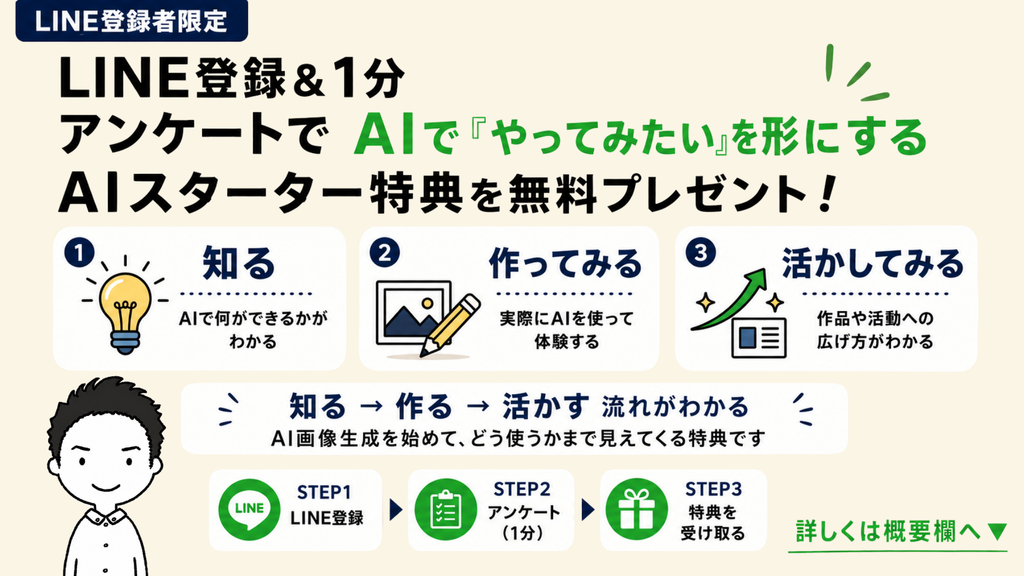
自分の絵本を、一冊の作品に仕上げたい方へ
AIたろうのオンラインスクール「AI絵本出版マスター講座」では、画像生成AIの使い方から、Canvaでの編集、Kindle出版まで、順番に学ぶことができます。
動画教材や実践課題を通して、実際に自分の作品づくりを進められる講座です。
AIを使いながら、自分で考え、選び、一冊の絵本を形にしていきたい方へ。
ぜひ、講座の内容もご覧ください。
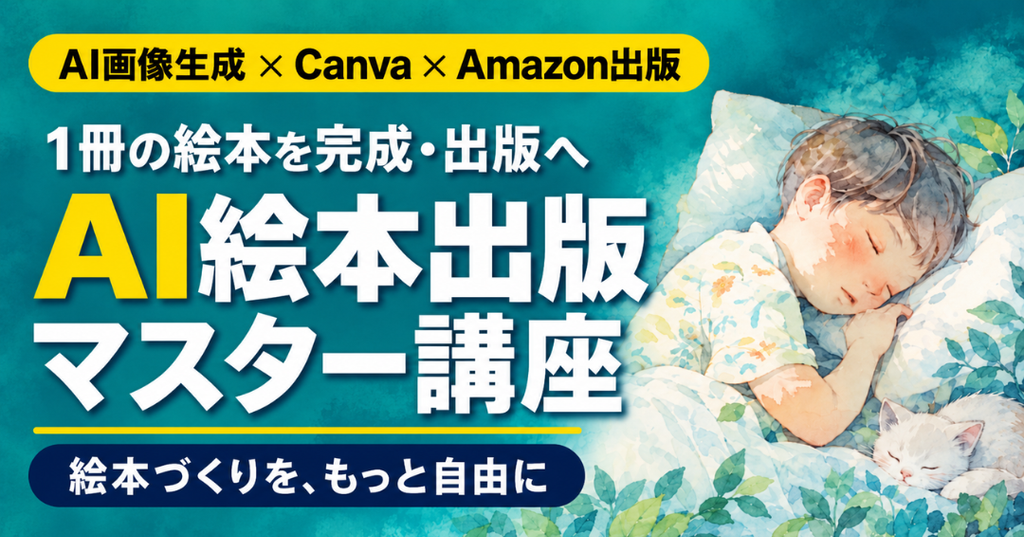
- ChatGPT・Midjourneyを使った画像生成からCanva編集、Kindle出版まで学べる
- 動画教材と実践課題で、自分の一冊を形にしていく
- LINE質問サポートやTAOコミュニティで、つまずいたときも相談できる
AIを使いながら、自分で考え、選び、一冊の絵本をつくる楽しさを。


